Tuesday, February 12, 2019

Peralihan Bentuk Naskah dari Tegak (Portrait) menjadi Mendatar (Landscape)

Secara umum, naskah yang Anda tulis berbentuk tegak (portrait) tetapi (mungkin) pada bagian tertentu, misalnya tabel atau gambar, Anda perlu mencetaknya secara mendatar (landscape).
Bagaimana Anda melakukannya?
Dalam tulisan ini penulis menawarkan untuk Anda 4 paket sebagai pilihan untuk mengatasinya, yaitu pdflscape, lscape, rotating, dan typearea.

Pdflscape

Dengan menggunakan paket pdflscape, naskah untuk halaman mendatar Anda dituliskan di dalam lingkup perintah (environment) landscape. Lebih dulu, cantumkan dua baris perintah berikut ini dalam mukadimah.
\usepackage{pdflscape}
\pagestyle{headings}
Pada naskah, ketika Anda ingin mencetaknya pada halaman mendatar (landscape), tuliskan sebagai berikut.
\begin{landscape}
<Naskah yang dituliskan di sini akan tercetak pada halaman mendatar>
\end{landscape}
Perhatikan contoh berikut ini.
Begini hasilnya,

Lscape

Sama dengan penggunaan paket pdflscape, naskah untuk halaman mendatar Anda dituliskan di dalam lingkup perintah (environmentlandscape. Lebih dulu, cantumkan paketnya berikut ini dalam mukadimah.
\usepackage{lscape}
Kemudian naskah yang akan dicetak pada halaman mendatar Anda cantumkan di dalam lingkup perintah landscape sebagai berikut.
\begin{landscape}
<Naskah yang dituliskan di sini akan tercetak pada halaman mendatar>
\end{landscape}
Perhatikan contoh berikut ini.
Perhatikan hasilnya berikut ini dan bandingkan dengan hasil dari penggunaan paket pdflscape.


Rotating

Paket rotating menyediakan dua pilihan lingkup perintah, yaitu sidewaysfigure dan sidewaystableLebih dulu, cantumkan paketnya berikut ini dalam mukadimah.
\usepackage{rotating}
Naskah yang akan dicetak pada halaman mendatar Anda cantumkan di dalam lingkup perintah sidewaysfigure atau sidewaysfigure sebagai berikut.
\begin{sidewaysfigure}
<Naskah yang dituliskan di sini akan tercetak pada halaman mendatar>
\end{sidewaysfigure}
Perhatikan contoh berikut ini.

Berikut ini hasilnya. Bandingkan dengan hasil dari penggunaan kedua paket di atas.


Typearea


Ini berbeda dengan penggunaan ketiga paket di atas. Lebih dulu, cantumkan paket beserta opsinya berikut ini dalam mukadimah. Ini penting, cantumkan paket typearea sebelum paket geometry.
\usepackage[usegeometry]{typearea}
Kemudian tetapkan naskah Anda yang akan dicetak mendatar sebagai halaman baru. Anda juga dapat mengatur margin dll dengan paket geometry untuk halaman mendatar itu.
\newpage
\clearpage
\KOMAoptions{paper=landscape,DIV=last}
\newgeometry{hmargin=1.5cm,bottom=1.5cm,height=17.5cm,includeheadfoot}
Ketika Anda akan kembali kepada naskah dalam bentuk tegak, cantumkan perintah berikut ini.
\KOMAoptions{paper=portrait,DIV=last}
\restoregeometry
Perhatikan contoh berikut ini.

Berikut ini hasilnya. Bandingkan dengan hasil dari penggunaan paket-paket di atas.


Contoh Praktis


Berikut ini penulis perlihatkan contoh penggunaan paket typearea dalam penulisan Rencana Pelaksanaan Pembelajaran (RPP) dari guru.


Penutup

Bagaimana asyik, bukan? Dengan mudah, Anda dapat memadukan naskah berbentuk tegak dan mendatar dalam satu dokumen dan keperluan untuk naskah Anda terpenuhi.
Demikian semoga bermanfaat dan selamat menikmati.

$\square$ Adjie Gumarang Pujakelana 2019

Tuesday, February 5, 2019

Memperlihatkan dan Menyembunyikan Jawaban

Untuk suatu keperluan, mungkin Anda ingin menyembunyikan jawaban atas suatu soal yang disajikan agar dijawab lebih dulu oleh siswa/peserta, baru kemudian Anda memperlihatkan jawabannya.
Bagaimana hal itu dilakukan?
Berikut ini saya berikan salah satu cara, yang dipinjam dari Andreas Storvik Strauman dari forum pengguna $\LaTeX$. Anda akan menyertakan makro yang didukung oleh dua paket, 
\usepackage{comment}
\usepackage{fp}
Cantumkan makro ini pada mukadimah,
% Make ourselves a new conditional
\newif\ifDisplaySolutions
% Use \DisplaySolutionstrue to "activate" it
\makeatletter
% Make a solution environment
\generalcomment{solution}{%
  \begingroup
  \ifDisplaySolutions\else%
% if \DisplaySolutionstrue is not called, then we remove the contents
  \def\ProcessCutFile{}\fi%
}{%
  \ifDisplaySolutions\else%
    % aand,now (also when it's not called), we make a box
    % and then we \input the \CommentCutFile.
    \setbox1=\vbox{\input{\CommentCutFile}}%
    \edef\boxheight{\strip@pt\ht1}
    % Get the height from \ht1 and use \vskip to make appropriate space
    \newcount\Scount
    \Scount=0
    \FPdiv\boxPartHeight{\boxheight}{10}
    {\nullfont\loop\vskip 10pt\relax\advance\Scount by 1 \ifnum\Scount<\boxPartHeight\relax\repeat}
  \fi
\endgroup%
}
\makeatother
Sekarang apa yang Anda inginkan, menyembunyikan/memperlihatkan jawaban pada seluruh soal atau hanya pada soal tertentu saja?
Untuk memperlihatkan jawaban, cantumkan perintah ini,
\DisplaySolutionstrue
Untuk menyembunyikannya, ``matikan'' perintah itu oleh tanda persen,
%\DisplaySolutionstrue
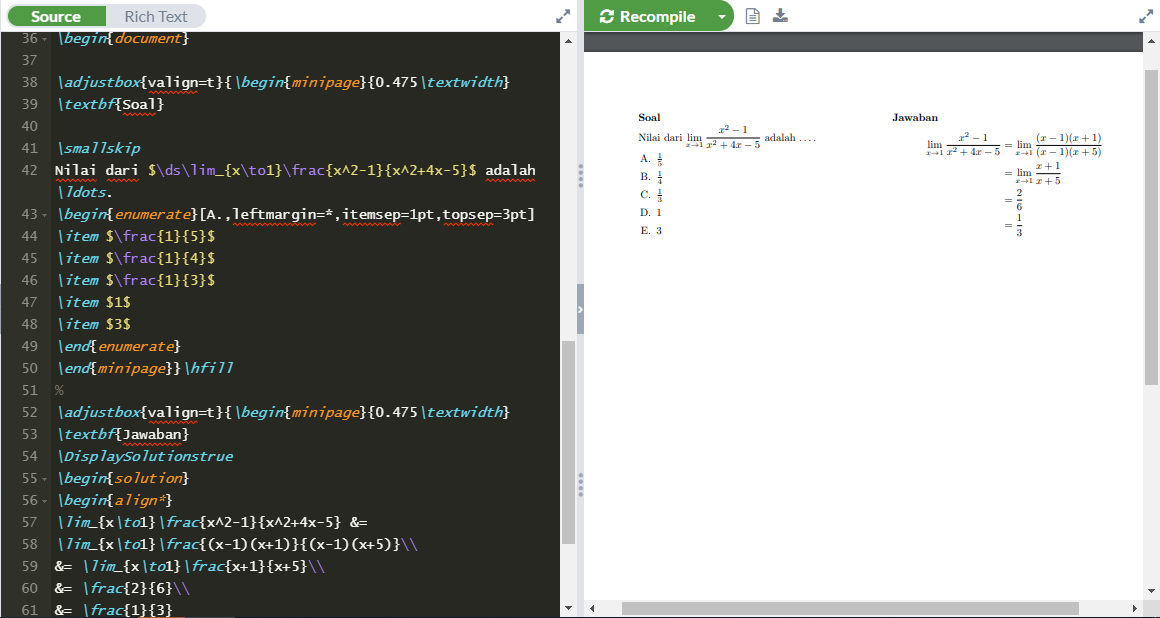
Bila kendali tersembunyi/terlihat itu ingin berlaku pada seluruh jawaban maka cantumkan perintah tersebut dalam mukadimah. Perhatikan perintahnya pada baris 35.

Bila diinginkan hanya untuk jawaban tertentu saja maka cantumkan di dalam naskah Anda sebelum jawaban itu Anda tuliskan. Perhatikan perintahnya pada baris 54.

Nah, jawaban itu harus Anda tuliskan di dalam lingkup perintah solution berikut ini.
\begin{solution}
<Di sini Anda tuliskan jawaban>
\end{solution}

Demikian semoga tulisan ini bermanfaat.

$\square$ Adjie Gumarang Pujakelana 2019

Wednesday, October 17, 2018

Encapsulated PostScript (EPS)

Ketika Anda menulis dokumen, mungkin Anda akan memuat suatu gambar. Di dalam dokumen $\small\LaTeX$, Anda dapat memuat berkas gambar dalam bentuk *.png, *.jpg, *.eps, atau *.pdf.
Sebagai salah satu pilihan, Anda dapat membuat gambar-gambar secara tersendiri, terpisah dari dokumen utama, dengan menggunakan kelas dokumen standalone. Setelah dikompilasi, hasilnya (PDF) dapat Anda sisipkan (diimpor) ke dalam dokumen utama. Misalkan nama berkas Anda adalah cincin.pdf. Anda sisipkan berkas itu sebagai
\includegraphics[<ukuran>]{cincin.pdf}
Tentu saja, untuk hal itu, Anda harus mencantumkan paket graphicx pada mukadimahnya.
Nah, bila Anda akan mengimpor gambar dalam bentuk *.png, *.jpg, atau *.eps maka pilihan terbaik jatuh kepada bentuk encapsulated postscript (eps).
Mengapa? Karena kualitas gambarnya lebih baik; lebih jelas dan jernih.
Lalu bagaimana bila Anda memiliki gambar hanya berbentuk *.png atau *.jpg tetapi Anda ingin menjadikannya berbentuk *.eps?

Mengubah bentuk gambar menjadi bentuk *.eps

  1. Anda memerlukan suatu software untuk mengubahnya, misalnya Vector Magic. (Anda dapat mengunduhnya, portable, di sini.) 
  2. Setelah terpasang dan membukanya, maka akan tampil seperti berikut ini.
  3. Buka folder tempat gambar Anda tersimpan. Lalu seret gambar itu ke jendela kiri dari Vector Magic itu. Misalnya, (perhatikan gambar cincin di atas) penulis punya gambar ``Cincin Borromean'' seperti tampak pada awal tulisan ini dan berkasnya (PNG) dinamai sebagai cinbo.png. Setelah diseret tampak terlihat seperti ini.
  4. Bila Anda memahami pengaturan untuk pengubahan yang diinginkan, silakan gunakan menu-menu yang tersedia di jendela kanannya. Bila tidak, maka klik menu/tombol Fully Automatic. Tunggu beberapa saat. Setelah selesai, pada jendela kanan akan muncul beberapa menu seperti tampak pada gambar berikut ini. 
  5. Silakan Anda gunakan untuk pengaturannya (bila Anda memahaminya). Hal yang mungkin Anda perlukan adalah membuat bagian-bagian di luar gambar utama dibuat transparan. Untuk hal itu, klik menu/tombol Remove Background, lalu klik (pada jendela kiri) bagian-bagian yang ingin dibuat menjadi transparan. Setelah selesai, klik tombol Next.
  6. Bila tidak ada pengaturan yang ingin diubah, klik sekali lagi tombol Next
  7. Anda telah siap untuk menyimpan hasilnya. Anda memiliki pilihan untuk mengatur penyimpanannya (lihat pada jendela kanan). Anda juga dapat secara langsung menyimpan hasilnya dengan mengklik menu/tombol Save As. Anda memiliki beberapa pilihan bentuk berkas untuk hasilnya, yaitu Adobe Illustrator (*.ai), Drawing Exchange Format (*.dxf), Enhanced Meta Format (*.emf), Encapsulated PostScript (*.eps), Portable Document Format (*.pdf), dan Scaleable Vector Graphics (*.svg). 
  8. Sesuai dengan isi tulisan ini, Anda klik Encapsulated PostScript (*.eps). Kemudian Anda tuliskan namanya pada kotak File name. Misalnya cinbo, maka berkas itu akan tersimpan sebagai cinbo.eps

Dengan demikian sekarang Anda telah siap untuk menyisipkannya ke dalam dokumen LaTeX yang Anda susun sebagai
\includegraphics[<ukuran>]{cinbo.eps}
Anda dapat melihat hasilnya penggunaannya dalam dokumen $\small\LaTeX$ sebagai berikut.

Demikian semoga tulisan ini bermanfaat.

$\square$ Adjie Gumarang Pujakelana 2018

Tuesday, August 28, 2018

Mengatur Kerenggangan (Spasi) dalam Penggunaan Lingkup Perintah ``Align''.

Perhatikan gambar di samping ini. Ketika Anda menuliskan algoritme penyelesaian soal, lingkup perintah align (baik dengan penomoran maupun tanpa penomoran), dari paket amsmath, dapat menjadi salah satu pilihan yang Anda gunakan.
Nah, salah satu hal yang sering kali menjadi bahan pertimbangan adalah kerenggangan (spasi vertikal), baik antara hasil penggunaan lingkup perintah align dengan teks di atas atau di bawahnya maupun antarbaris di dalam hasil penggunaannya itu. Sering kali Anda merasa bahwa kerenggangan itu terlalu berlebihan dan Anda merasa perlu untuk menyusutkannya.
Lebih dulu perhatikan pembandingnya pada contoh di bawah ini.
Anda dapat membedakan keduanya, bukan?
Pada contoh di samping kanan ini, kerenggangan antara hasil penggunaan lingkup perintah align dengan teks di atas atau di bawahnya dan antarbaris di dalam hasil penggunaan perintah align telah disusutkan.

Bagaimana caranya?

Anda dapat melakukannya berkat paket etoolbox
\usepackage{etoolbox}
beserta makronya berikut ini,
\newcommand{\zerodisplayskips}{%
  \setlength{\abovedisplayskip}{4pt} % ke arah teks di atasnya (dapat diatur)
  \setlength{\belowdisplayskip}{0pt} % ke arah teks di bawahnya (dapat diatur)
  \setlength{\abovedisplayshortskip}{0pt}%
  \setlength{\belowdisplayshortskip}{0pt}}
\appto{\normalsize}{\zerodisplayskips}
\appto{\small}{\zerodisplayskips}
\appto{\footnotesize}{\zerodisplayskips}
dan untuk mengatur kerenggangan antarbaris di dalam hasil penggunaan perintah align, Anda berikan perintah
\setlength{\jot}{.5ex} % dapat diatur
Bila Anda inginkan pengaturan itu berlaku di dalam keseluruhan penggunaan lingkup perintah align, maka letakkan perintah tersebut pada mukadimah (di bawah makro tersebut). Bila Anda inginkan pengaturan itu berlaku hanya untuk penggunaan lingkup perintah align tertentu saja, maka letakkan perintah tersebut (di dalam naskah) sebelum penggunaan lingkup perintah align tersebut.

Mudah, bukan? 
Anda dapat mencobanya dengan menggunakan contoh dokumen berikut ini.

  1. \documentclass{article}
  2. \usepackage{amsmath,fouriernc}
  3. \parindent0cm
  4. \usepackage{etoolbox}
  5. \newcommand{\zerodisplayskips}{%
  6.   \setlength{\abovedisplayskip}{4pt} % dapat diatur
  7.   \setlength{\belowdisplayskip}{0pt} % dapat diatur
  8.   \setlength{\abovedisplayshortskip}{0pt}%
  9.   \setlength{\belowdisplayshortskip}{0pt}}
  10. \appto{\normalsize}{\zerodisplayskips}
  11. \appto{\small}{\zerodisplayskips}
  12. \appto{\footnotesize}{\zerodisplayskips}
  13. \setlength{\jot}{.5ex} % dapat diatur
  14. \begin{document}
  15. Sekadar contoh, ini teks di atasnya.
  16. %\setlength{\jot}{.5ex}
  17. \begin{align*}
  18. \sqrt{-x-1} &\ge x+3\\
  19. -x-1 &\ge x^2+6x+9\\
  20. x^2+7x+10 &\le 0\\
  21. (x+5)(x+2) &\le 0\\
  22. -5\le x &\le -2
  23. \end{align*}
  24. Sekadar contoh, ini teks di bawahnya.
  25. \end{document}

Untuk melihat perbedaan hasilnya, silakan Anda hapus baris 4 s.d. 13.
Bila Anda inginkan pengaturan itu berlaku hanya untuk penggunaan lingkup perintah align tertentu saja, maka hapus baris 13 dan tuliskan sebelum penggunaannya seperti tampak pada baris 18.

Demikian semoga tulisan ini bermanfaat.

$\square$ Adjie Gumarang Pujakelana 2018

Related Posts Plugin for WordPress, Blogger...