Showing posts with label kode. Show all posts

Monday, January 25, 2021

Syntax Highlighting: Menampilkan Baris-baris Kode LaTeX pada Tulisan di Blog Tanpa Ribet

 Mukadimah

Mungkin Anda sudah terbiasa bahwa ketika Anda menulis dokumen $\LaTeX$, Anda menunjukkan kode tertentu yang perlu diketahui oleh pembaca dokumen Anda. Untuk hal itu, Anda memiliki beberapa pilihan antara lain lingkup perintah bawaan (default) $\LaTeX$, yaitu verbatim, paket showexpl, atau paket minted.

Untuk tulisan Anda di blog atau situs, Anda menggunakan cara tertentu yang berbeda dan khas. Salah satunya adalah cara termudah, yaitu salin-tempel. Jika Anda sering berkunjung ke blog ini maka (tentu) Anda sudah banyak melihat contohnya. Sekadar untuk memastikan, berikut ini salah satu contohnya.

Tampak bahwa Anda (pembaca) dapat melihat baris-baris kode beserta nomornya yang ingin saya tunjukkan. Berikut ini beberapa pilihan yang dapat Anda ambil untuk melakukan hal itu.


Pastebin

Demi kenyamanan dan keamanan, lebih dulu silakan Anda mendaftar di sini. Kemudian halaman Pastebin Anda akan terbuka seperti ini


Setiap kali Anda buat sintaks, klik tombol +paste. Kemudian tempelkan baris-baris kode Anda pada kotak New Paste. Atur kotak-kotak bernomor itu seperti yang ditunjukkan. Pada kotak bernomor 7, namai sesuai dengan nama yang Anda inginkan. Akhirnya, klik tombol Create New Paste. Hasilnya akan tampak seperti ini.


Klik tombol embed. Kemudian salin skrip dari JavaScript Embedding.


Selanjutnya tempelkan ke dalam tulisan Anda dalam modus HTML.


Gist dari Github

Lebih dulu silakan Anda mendaftarkan diri di sini. Halaman Gist Anda akan terbuka seperti ini. 
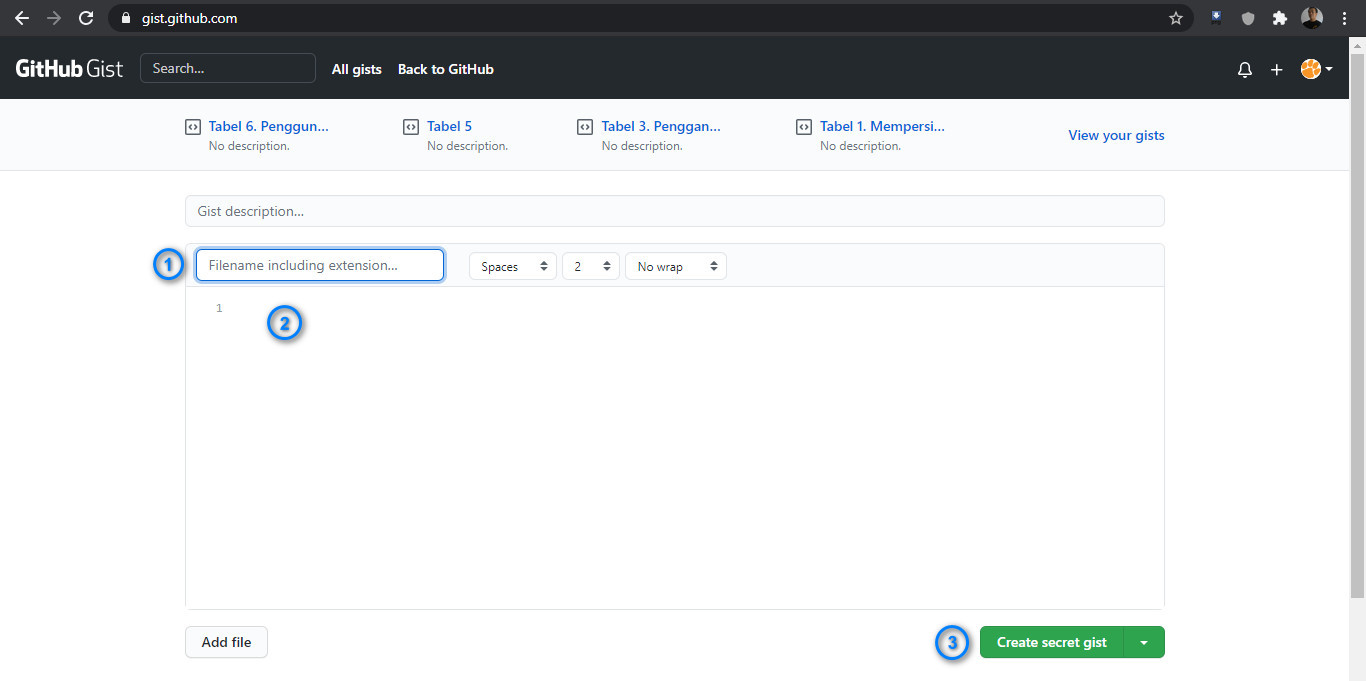

Isi kotak bernomor 1 oleh nama yang Anda inginkan. Kemudian tempelkan baris-baris kode Anda pada kotak bernomor 2. Anda akan menekan tombol bernomor 3. Dapat Anda pilih, apakah Gist Anda akan dibuat bersifat sendiri (rahasia) atau untuk umum. Hasilnya tampak seperti ini.


Dalam opsi Embed, salin skrip yang dihasilkan dan tempelkan ke dalam tulisan Anda dalam modus HTML.


Tohtml

Jika Anda ingin menyalin dan menempelkan sintaks secara langsung, tohtml dapat menjadi salah satu pilihan Anda.

Tempelkan baris-baris kode Anda pada kotak Source code, pilih Style yang diinginkan, dan pilih Type scripts: TeX. Kemudian klik tombol Highlight.

Selanjutnya klik tombol Copy to clipboard dan tempelkan ke dalam tulisan Anda di blog.

Situs-situs sejenis yang dapat melayani Anda untuk keperluan ini antara lain pinetools, hilite.me, dan emn178


Ajblk

Yang satu ini sengaja penulis pisahkan tersendiri hanya karena memiliki pengaturan lanjutan yang berbeda dengan situs-situs yang telah disebutkan di atas. 

Tempelkan baris-baris kode Anda pada kotak 1, atur konfigurasinya pada kotak 2, 3, dan 4. Kemudian klik tombol Get Formatted HTML. Akhirnya Anda secara langsung dapat menyalin baris-baris kode beserta penomorannya dari kotak 6 untuk ditempelkan ke dalam tulisan Anda di blog.

Situs ajblk.github.io ini memang tidak menyediakan bahasa $\TeX$ maupun $\LaTeX$, namun Anda masih dapat memilih bahasa Perl. Selain itu, berkat opsi Show Gutter, Anda dapat menampilkan nomor baris pada kode dan garis tegak penyekatnya.


Penutup

Demikianlah Anda memiliki beberapa pilihan untuk menunjukkan baris-baris kode $\LaTeX$ di dalam tulisan Anda di blog, baik tanpa maupun dengan penomorannya. Anda dapat memilihnya sesuai dengan yang Anda perlukan. 

Demikian semoga bermanfaat. Bila Anda berminat untuk mempelajari $\LaTeX$ secara khusyuk, silakan bergabung ke Indonesia Digital Teacher atau hubungi @Kalakay via Telegram. 


$\square$ Adjie Gumarang Pujakelana 2020

Sunday, June 26, 2016

Menampilkan Pengkodean dalam Dokumen LaTeX

Mukadimah

Untuk suatu keperluan tertentu, kita kadang ingin menunjukkan kepada pembaca tentang suatu pengkodean yang menghasilkan teks/gambar yang dihasilkan. Meskipun demikian, memang masih diperlukan keterangan tambahan secara terpisah tentang paket dll yang digunakan untuk itu, baik di dalam mukadimah (preamble) maupun di dalam badan dokumen (main body).
Bagaimana cara menunjukkan kepada pembaca tentang pengkodean untuk gambar di samping ini? Ada beberapa cara yang dapat dilakukan untuk itu, tetapi kali ini akan saya tunjukkan empat cara, yaitu dengan menggunakan
  1. lingkup perintah (environment) verbatim 
  2. paket listings 
  3. paket minted 
  4. paket showexpl 

Menampilkan Kode dengan Menggunakan Verbatim

Lingkup perintah verbatim telah disediakan oleh $\small\LaTeX$, oleh karena itu kita dapat langsung menggunakannya dengan menuliskan
\begin{verbatim} 
Tulis kode di sini 
\end{verbatim}
Dengan menggunakan lingkup perintah verbatim, kode untuk gambar tersebut dapat diperlihatkan oleh
\begin{verbatim}
\begin{tikzpicture}
\node (a) at (0,0) {$\tan x$};
\node (b) at (4,0) {$\sec^2 x$};
\draw[-latex,bend left,blau]  (a) edge (b) ;
\draw[-latex,bend left,Tomato]  (b) edge (a);
\path[blau] (a) -- (b) node[midway,above,yshift=.8cm] {\small diferensial};
\path[Tomato] (b) -- (a) node[midway,below,yshift=-.8cm] {\small integral};
\end{tikzpicture}
\end{verbatim}
Hasilnya seperti ini


Menampilkan Kode dengan Menggunakan Paket Listings

Seperti terlihat di atas, hasil dari lingkup perintah verbatim tampak ``biasa'' saja. Mungkin akan tampak lebih menarik bila, misalnya, kode itu diletakkan di dalam suatu bingkai (frame) dan dilatari oleh suatu warna. Kita dapat melakukan itu dengan menggunakan paket listings. Lebih dulu, dalam mukadimah kita muat paket listings beserta pengaturan dalam penggunaannya, misalnya
\usepackage{listings}
\lstset{
basicstyle=\ttfamily,frame=lines,
framexleftmargin=0.5em,framexrightmargin=0.5em,
backgroundcolor=\color{LemonChiffon}
}
kemudian kita menuliskan kodenya dan mengatur lebar bingkainya, misalnya
\begin{lstlisting}[linewidth=10cm]
Tulis kode di sini
\end{lstlisting}
Hasilnya seperti ini
Hal-hal lainnya sehubungan dengan penggunaan paket listings dapat dipelajari dalam dokumentasinya.


Menampilkan Kode dengan Menggunakan Paket Minted

Seperti telihat di atas, meskipun paket listing dapat menampilkan kode berbingkai disertai oleh pewarnaan pada latarnya tetapi teks yang dihasilkan berwarna dasar (hitam). Mungkin akan tampak lebih menarik bila digunakan warna berbeda pada teks tersebut. Inilah yang dilakukan oleh paket minted. Lebih dulu, dalam mukadimah kita muat \usepackage{minted} kemudian kita menuliskan kodenya, misalnya, sebagai berikut.
\begin{minted}[
    frame=lines,
    framerule=1pt,
    framesep=5pt,
    rulecolor=\color{bistre}
            ]{latex}
Tuliskan kode di sini
\end{minted}
Dengan menggunakan paket minted, kode untuk gambar tersebut dapat diperlihatkan oleh
\begin{minted}[
    frame=lines,
    framerule=1pt,
    framesep=5pt,
    rulecolor=\color{bistre}
            ]{latex}
\begin{tikzpicture}
\node (a) at (0,0) {$\tan x$};
\node (b) at (4,0) {$\sec^2 x$};
\draw[-latex,bend left,blau]  (a) edge (b) ;
\draw[-latex,bend left,Tomato]  (b) edge (a);
\path[blau] (a) -- (b) node[midway,above,yshift=.8cm] {\small diferensial};
\path[Tomato] (b) -- (a) node[midway,below,yshift=-.8cm] {\small integral};
\end{tikzpicture}
\end{minted}
Hasilnya seperti ini
Hal-hal lainnya sehubungan dengan penggunaan paket minted dapat dipelajari dalam dokumentasinya.


Menampilkan Kode dengan Menggunakan Showexpl

Sesuai dengan namanya, kelebihan dari paket showexpl adalah dapat menunjukkan gambar yang dibuat sekaligus dengan menunjukkan kodenya, disertai dengan penomoran pada tiap barisnya. Pada opsinya, kita juga dapat memberinya garis bingkai dan warna pada latarnya, sedangkan teks hanya dalam satu warna. Lebih dulu, dalam mukadimah kita muat paket showexpl beserta pengaturan dalam penggunaannya, misalnya 
\usepackage{showexpl}
\lstdefinestyle{gayaku}{
    backgroundcolor=\color{BurlyWood!15},
    numberstyle=\footnotesize, 
    numbersep=5pt,
    rframe=
}
kemudian kita menuliskan kodenya dan mengatur lebar bingkainya, misalnya
\begin{LTXexample}[style=gayaku,width=.3\linewidth,pos=l]
Tuliskan kode di sini
\end{LTXexample}
Opsi tersebut memerintahkan $\small\LaTeX$ untuk menggunakan pengaturan ``gayaku'' yang telah ditetapkan dalam mukadimah, ``kolom'' halaman terbagi atas 30% untuk gambar dan 70% untuk kodenya, kemudian gambar diletakkan di kiri (l = left). Perhatikan contoh penggunaannya berikut ini.
\begin{LTXexample}[style=gayaku,width=.3\linewidth,pos=l]
\begin{tikzpicture}
\node (a) at (0,0) {$\tan x$};
\node (b) at (4,0) {$\sec^2 x$};
\draw[-latex,bend left,blau]  (a) edge (b) ;
\draw[-latex,bend left,Tomato]  (b) edge (a);
\path[blau] (a) -- (b) 
node[midway,above,yshift=.8cm] {\small diferensial};
\path[Tomato] (b) -- (a) 
node[midway,below,yshift=-.8cm] {\small integral};
\end{tikzpicture}
\end{LTXexample}
Hasilnya seperti ini

Penutup

Demikianlah sesuai dengan keperluannya kita menunjukkan kode atas hasil gambar (atau teks) yang kita buat dengan menggunakan salah satu dari keempat pilihan tersebut.
Semoga tulisan ini bermanfaat.

$\square$ Adjie Gumarang Pujakelana 2016

Related Posts Plugin for WordPress, Blogger...